




产品中心
可录得 - 免费的视频采集与实时监控软件

软件简介:
可录得-摄录助手(CamRecorder)是一款专为高精度视频采集与实时监控设计的专业级桌面应用。基于高性能的图像处理技术,该软件能够实现低延迟的摄像头画面实时预览,并支持高分辨率、高帧率的视频录制功能。“可录得”凭借其强大的多线程并行处理架构,确保每一帧数据都能精准、稳定地写入存储介质,实现真正的“所见即所得,所见即所录”
功能特点:
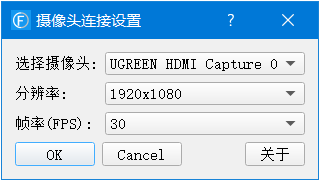
📸 多规格参数自定义:支持用户自定义摄像头参数,可灵活配置分辨率(从 480P 到 4K)及帧率(FPS),精准匹配各类硬件性能。
🎥 专业级录制功能:支持多种视频编码格式(AVI/MP4),支持在录制过程中实时监控帧率,确保视频质量的稳定性。
🚀 极限性能支持:突破性支持 8K (7680×4320) 超高清分辨率与 240 FPS 超高帧率,满足工业高速运动分析、精密检测及专业影视创作的极端需求。
⚡ 零感延迟架构:采用自研的异步数据流技术,将硬件驱动、图像解码与 UI 渲染完全解耦,在超高带宽传输时依然保持极低的系统响应延迟。
🎨 高保真实时渲染:内置高性能 VideoWidget 渲染引擎,支持全屏比例自适应缩放,确保在不同显示设备上都能呈现最真实的图像细节。
🛡️ 工业级稳定性保障:具备智能硬件自动重连机制。面对高负载采集环境,系统能自动监测硬件状态,确保在长时间连续作业下的稳定性。
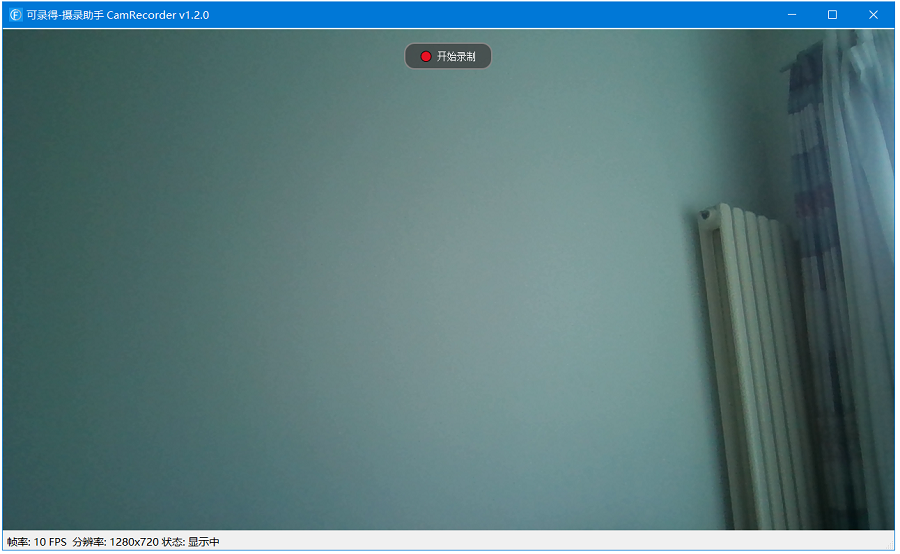
📊 生产级监控系统:实时监测并显示当前的 实时帧率 (Real-time FPS) 与 分辨率,让用户对采集质量了然于胸。
🔒 完善的日志溯源:内置生产级日志系统,自动记录每一次硬件初始化与录制事件,为工业场景的质量溯源提供可靠数据支持。
🖥️ 沉浸式交互体验**:提供一键全屏切换(F11)与悬浮式录制控制条,设计简洁直观,降低操作复杂度。
📊 生产级日志系统**:内置完善的日志轮转机制,实时记录系统运行状态,便于快速定位硬件或驱动异常。
■ 以上介绍以实际版本为准。
软件截图
产品规格:
最高分辨率: 8K (7680 × 4320)
最高帧率: 240 FPS
分辨率范围: 640x480 至 7680x4320
帧率范围: 15 FPS 至 240 FPS
视频编码: AVI (XVID), MP4 (MP4V)
系统要求: 建议配备支持高速 USB 3.1/3.2 或更高带宽接口的硬件环境
操作系统: Windows 10 或以上 (基于 DirectShow 驱动)
使用手册:
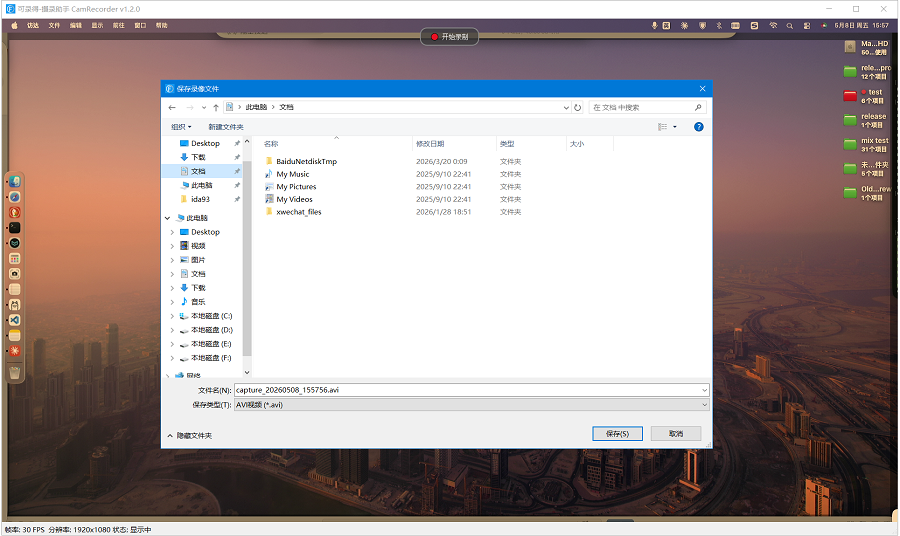
第二步:实时监控与录制 实时状态监测:进入主界面后,请观察底部状态栏。它会实时反馈当前的 实际帧率 与 分辨率。在进行 8K 或 240 FPS 采集时,请务必确认状态栏显示的数值符合预期。 开始录制: 点击画面上方悬浮的 🔴 开始录制 按钮。 在弹出的窗口中选择存储路径并命名文件(支持 .mp4 或 .avi)。 按钮变为 ⏹️ 停止录制,状态栏显示“正在录制”。 停止并保存: 再次点击 ⏹️ 停止录制。 系统将完成高速数据写入并关闭文件。完成后将弹出提示框,告知您视频已成功保存。
第三步:快捷操作 全屏模式:按下键盘 F11 键,即可进入沉浸式全屏监控模式,适合大屏幕展示。 退出全屏:按下键盘 Esc 键。 安全退出:点击窗口关闭按钮。程序会自动执行资源回收逻辑,确保正在进行的录制任务被安全关闭,防止文件损坏。
⚠️ 注意事项 (FAQ) Q: 为什么我无法达到 240 FPS 或 8K 分辨率? A: 请检查您的摄像头硬件规格。同时,8K/240FPS 对数据传输带宽要求极高,请确保摄像头连接在高速 USB 接口(如 USB 3.2 Gen2)上,并确保硬盘写入速度能够跟上数据流。
Q: 录制过程中画面出现跳变? A: 这通常是由于 CPU 或磁盘写入压力过大导致的。建议关闭其他占用大量资源的后台程序,或适当降低分辨率/帧率。
Q: 为什么提示“无法创建视频文件”? A: 请检查磁盘空间是否充足(8K 视频文件体积巨大),并确保保存路径具有写入权限。
Q: 为什么无法选择高分辨率? - A: 请确认您的摄像头硬件本身是否支持该分辨率。如果硬件不支持,请选择摄像头规格表中的标准分辨率。
Q: 录制时提示“无法创建视频文件”?** - A: 请检查您选择的文件路径是否具有写入权限,或尝试更换不同的视频后缀(如从 .mp4 换为 .avi)。
Q: 画面出现黑屏或提示错误?** - A: 请检查摄像头连接线是否松动,或是否有其他视频软件(如腾讯会议、Skype)正在占用该摄像头。
咨询客服



软件下载:
v1.2.0版本 (免费):
